
La opción «Uso compartido de consola y juego sin conexión» en PS5 solo puede activarse en una consola a la vez, según guías y reportes sobre Game Sharing; esta guía completa de Game Sharing en PS5 explica por qué aparece el error y cómo acceder a la función.
Si intentas activar el uso compartido en una segunda PS5 recibirás un mensaje que indica que no se puede habilitar porque «otra PS5 tiene esta configuración activada», una condición documentada por múltiples guías y foros técnicos sobre PS5.
Para activar o comprobar el ajuste ve a Ajustes > Usuarios y cuentas > Otro > Uso compartido de consola y juego offline, ruta que aparece en las instrucciones oficiales y en los tutoriales técnicos; esa misma ruta es la que debes usar para desactivar la opción en la consola previa antes de transferirla.
El uso compartido suele estar activado por defecto en la primera PS5 donde inicias sesión con tu cuenta, por lo que si compras o cambias de consola tendrás que desactivarlo en la antigua antes de usarlo en la nueva. Esta limitación explica el error y evita que una cuenta tenga la misma configuración de consola primaria en dos máquinas simultáneamente.
Si ves el error, las soluciones habituales son: desactivar «Uso compartido de consola y juego offline» en la otra PS5 (si tienes acceso), cerrar sesión en esa consola o, si no puedes acceder, usar las opciones de gestión de la cuenta para desvincular consolas. Las guías recomiendan restaurar licencias y reiniciar la sesión tras cualquier cambio.
Esta guía completa de Game Sharing en PS5 cubre los pasos prácticos para compartir juegos, los límites que impone Sony y las correcciones más frecuentes cuando aparece el aviso de que otra PS5 ya tiene activada la función.

Si necesitas comprobar rápido la ruta: en la PS5 abre Ajustes, entra en Usuarios y cuentas, selecciona «Otro» y verás «Uso compartido de consola y juego offline» para activarlo o desactivarlo. Tras cambiarlo, revisa que la cuenta que posee los juegos esté iniciada en la consola que quieres usar como principal.
En algunos casos la opción no aparece o sigue dando error incluso con una sola PS5 conectada; foros de soporte y publicaciones técnicas sugieren actualizar el sistema y restaurar las licencias de contenido desde Ajustes > Usuarios y cuentas > Otros ajustes de licencia para resolver problemas de acceso a juegos digitales.
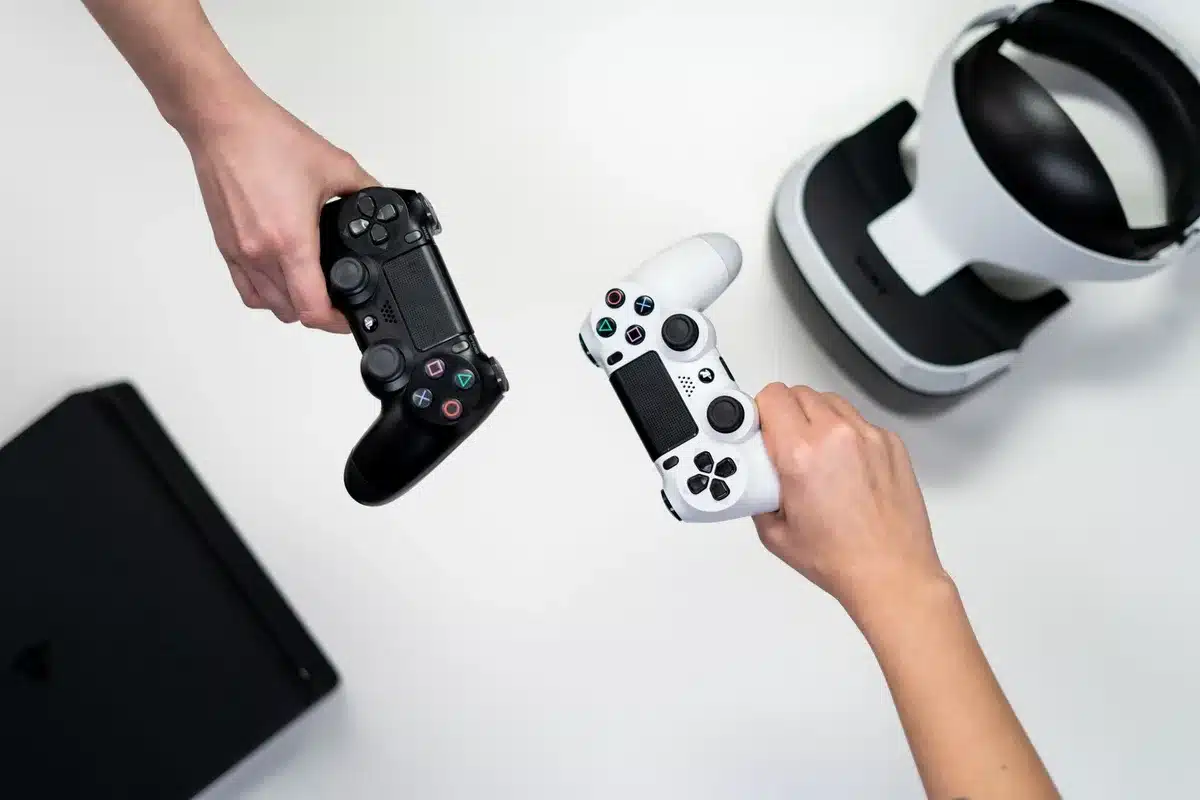
Esta explicación forma parte de la Guía completa de Game Sharing en PS5: Cómo compartir juegos y solucionar errores, que detalla paso a paso cómo compartir tu biblioteca digital de forma segura y qué hacer cuando la consola devuelve errores de licencia o de activación del uso compartido.
Sources
- El Output — guía anunciada y resumen sobre pasos de Game Sharing en PS5.
Artículos similares
- Nintendo: guía gratuita para padres tras encuesta que dice 68% de padres británicos
- Mejores aplicaciones de senderismo para iPhone: Wikiloc, AllTrails y Gaia GPS en
- Nintendo Switch Online: suma tres juegos de Game Boy gratis para suscriptores
- Sony aclara rumor de conexión obligatoria mensual para jugadores
- ¡Reserva ya tu Switch 2! Descubre cómo hacerlo paso a paso.

Con un profundo conocimiento de la cultura japonesa, Diego Ramos ofrece reseñas detalladas y descubrimientos sobre animes y mangas. Enriquece tu mundo animado con puntos de vista auténticos.